4.2. Договоры с контрагентами
Должна быть включена настройка
Настройки → Функциональность → Учет по договорам
После включения настройки появится возможность указывать договор в документах.
4.2.1. Создание договора с контрагентом
Путь в простом интерфейсе
Контрагенты → (Контрагент) → Договоры → Создать
Путь в полном интерфейсе
Справочники → Контрагенты → (Контрагент) → Договоры → Создать
1. Откройте раздел Контрагенты.
2. Откройте нужного контрагента.
3. На форме контрагента перейдите по гиперссылке Договоры.
4. На форме Договоры нажмите кнопку Создать.
5. Заполните форму договора.
Вид договора определяет набор фактов хозяйственной жизни, которые можно учитывать по этому договору. Также от вида договора зависит, какие будут дополнительные поля на форме.
Если поставщик является физическим лицом или ИП, уплачивающим налог на профессиональный доход, то заполните поле Налогообложение контрагента. В документах поступления будет доступен флажок Чек НПД получен. Наличие чеков НПД контролируется отчетом Экспресс-проверка ведения учета.
Если вы ведете валютный учет, укажите валюту расчетов в группе Расчеты и валюту оплаты в поле Оплата в. Подробнее о расчетах в иностранной валюте и условных единицах читайте в разделе «Учет расчетов в иностранной валюте и условных единицах».
Для дополнительной группировки договоров используйте Вид расчетов в группе Дополнительная информация. Также вид расчетов используется в документе Оказание услуг. Подробнее читайте в разделе «Оказание услуг».
Для отдельных видов договоров можно обозначить, как учитывать НДС по ним.
Для договора вида С покупателем можно настроить порядок регистрации НДС с авансов. Подробнее читайте в разделе «НДС».
Для договора с поставщиком можно определить, что поставщик является плательщиком НДС, и указать настройки налогового агента НДС. Тогда при учете расчетов по такому договору программа автоматически будет создавать счета-фактуры налогового агента (подробнее см. раздел «Счет-фактура налогового агента»).
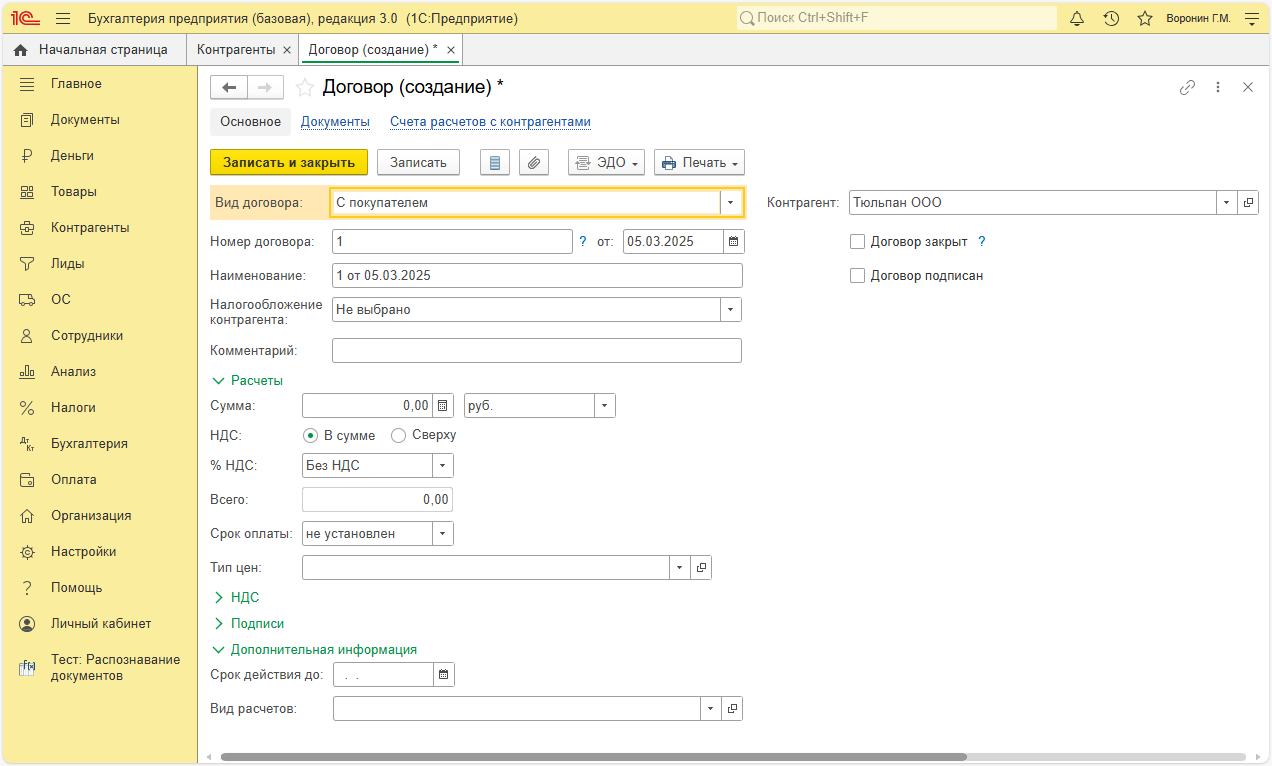
Рис. 156
У контрагента может быть несколько договоров. Чтобы один из договоров подставлялся в документах по умолчанию, можно выбрать его основным. Для этого выделите договор с списке и нажмите кнопку Использовать как основной.
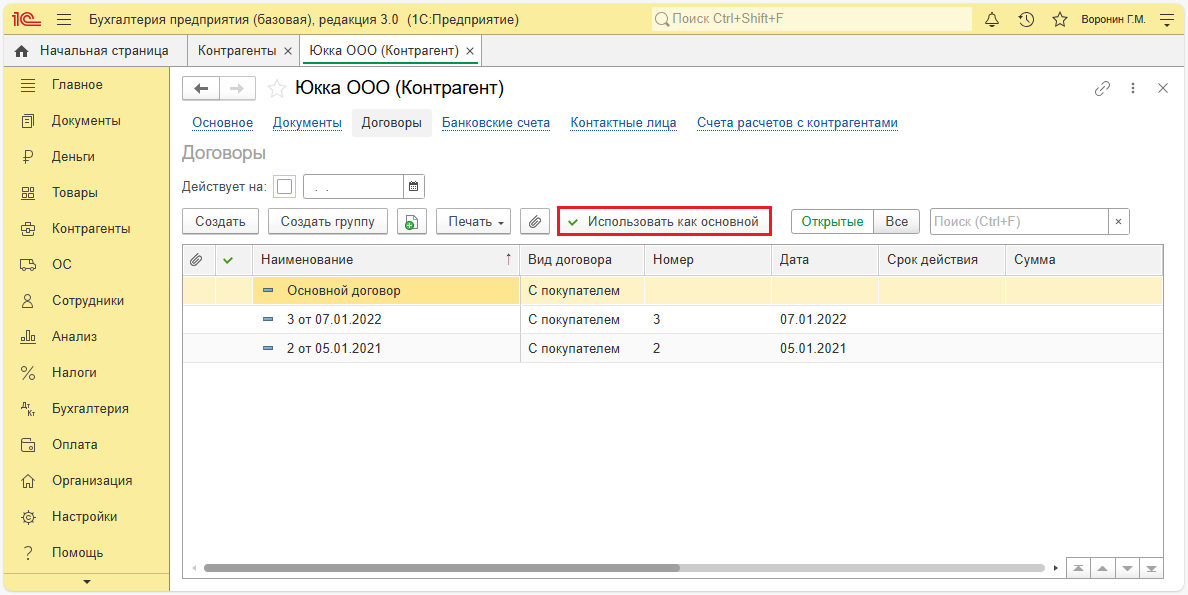
Рис. 157
4.2.2. Печать договора из шаблона
Путь в простом интерфейсе
Контрагенты → Договоры → Шаблоны договоров
Путь в полном интерфейсе
Справочники → Шаблоны договоров
В справочнике Шаблоны договоров хранятся тексты договоров с контрагентами. Вы можете использовать стандартные шаблоны, менять их и создавать новые.
В шаблоне используются параметры, которые автоматически заполняются данными информационной базы.
Для изменения шаблона договора:
1. Откройте раздел Контрагенты.
2. Перейдите по гиперссылке Договоры.
3. Перейдите по гиперссылке Шаблоны договоров.
4. Откройте шаблон.
5. Отредактируйте текст шаблона.
Для добавления нового параметра установите курсор в тексте, нажмите кнопку Вставить в текст и выберите параметр.
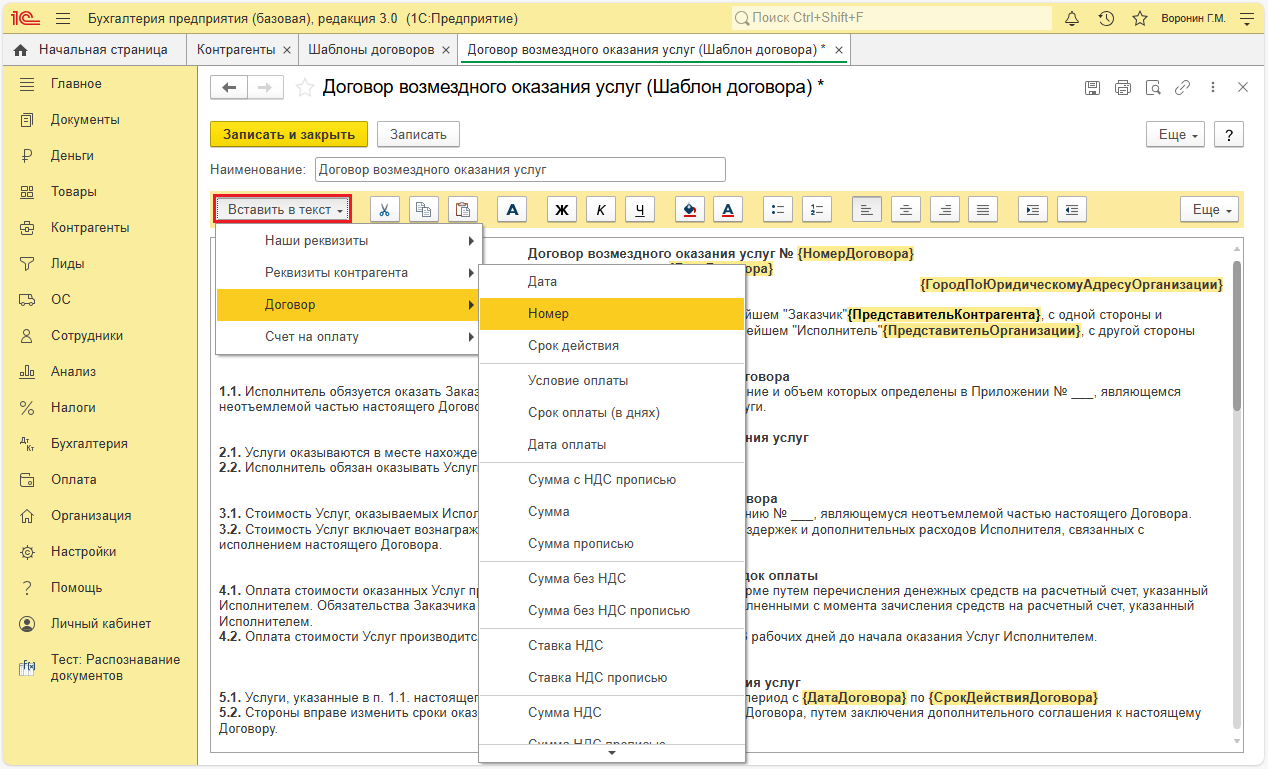
Рис. 158
Для печати договора:
1. Откройте договор.
2. Нажмите кнопку Печать.
3. Выберите в меню Договор.
4. Выберите шаблон договора.
По умолчанию установлен флажок Заполнить электронный договорный документ. Данная настройка позволит отправить договор контрагенту через ЭДО.

Рис. 159
5. Откроется предварительный просмотр текста договора. Проверьте корректность заполненных данных.
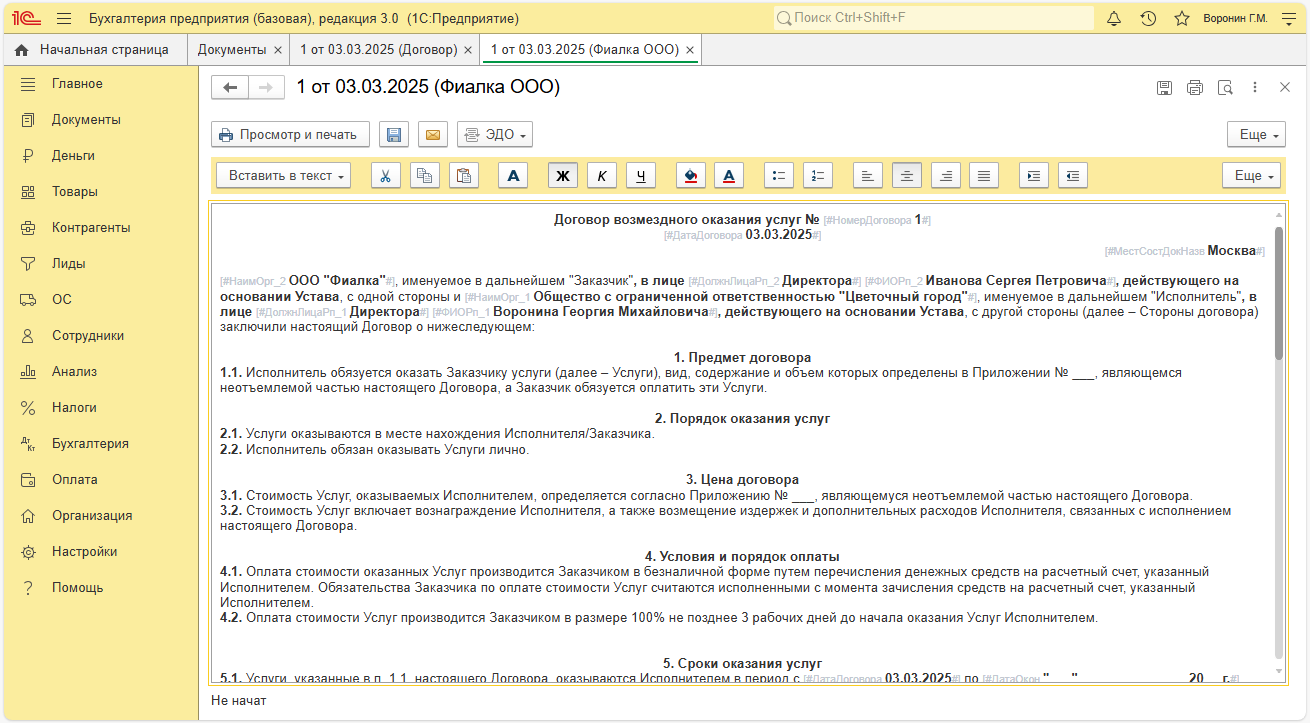
Рис. 160
6. Распечатайте договор либо отправьте по электронной почте или через ЭДО.